iPhone 6のアクテョベーション-SIMフリーiPhone 6の設定
iPhone 6のアクテョベーション
本体右にある電源ボタンを押します。アップルロゴを表示して暫くすると起動します。Windowsとは比較にならない程の起動時間の早さです。
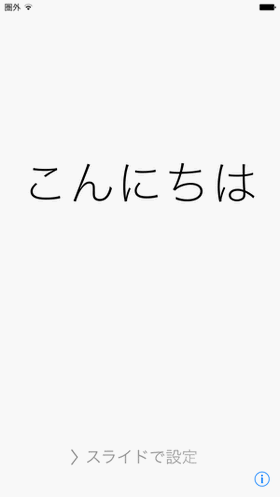
様々な言語で「こんにちわ」が表示されるので画面を左から右にスライドします。
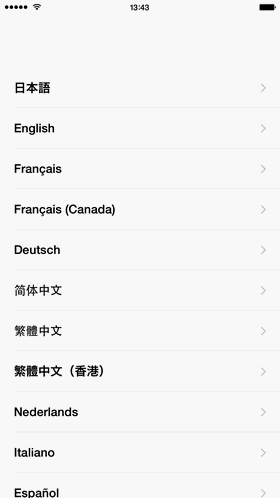
「日本語」を選択します。
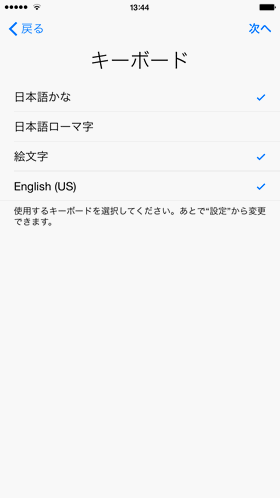
キーボードを選びますが、「次へ」をタップします。
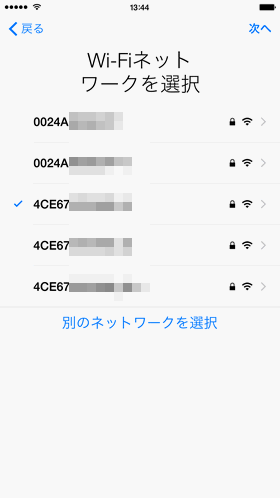
Wi-Fiネットワークを選択します。自分のSSIDをタップし、パスワードを入力します。
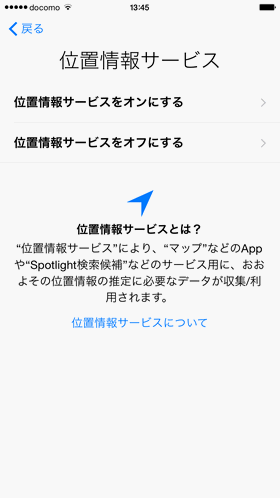
位置情報サービスをオンにするにしておきます。GPS機能で便利ではありますが、電力を消費するので、後にオフにしても良いのでしょう。
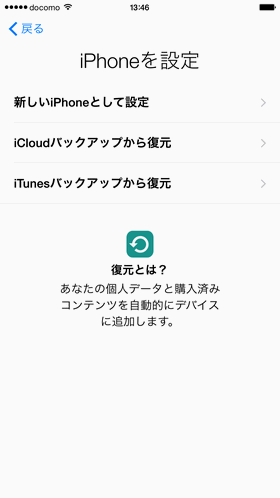
iPhoneが始めてであれば新しいiPhoneとして設定します。既存のiPhoneがありiCloudないしiTunesにバックアップしてあるのであれば、どちらかを選択します。
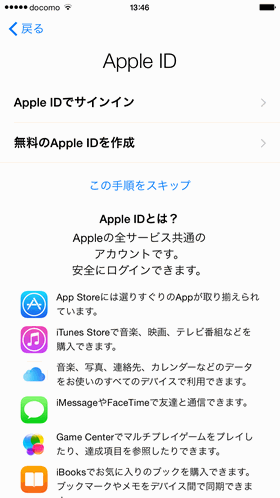
Apple IDを持っているのであれば、「Apple IDでサインイン」を、新規に作成する場合は「無料のApple IDを作成」を選択します。
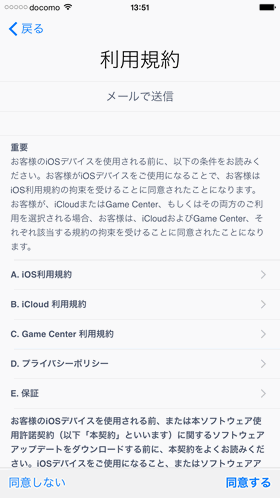
利用規約への同意を求められますので、「同意する」をタップします。
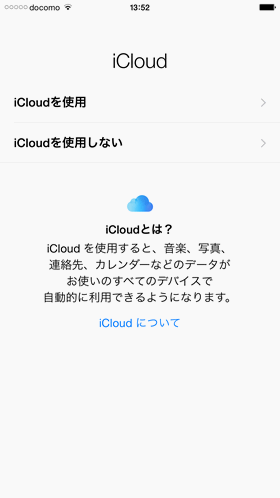
Apple IDの設定が開始し、終わるとiCloudの設定になります。iCloudとはAppleのクラウドストレージで5GBまで無料で使えます。後から設定出来るのでとりあえず、使用しない、としておきます。
尚、Google Driveは15GBまで、One Driveも15GBまで無料となっています。Google DriveもOne DriveもiPhone 6で利用出来ます。後にこれらの3つのクラウドストレージをインストールすると、iPhone 6の容量を結構増やせる事になります。
Touch IDを設定になります。Touch IDとは指紋認証機能のことで、パスワード入力無しでホームボタンにタッチするだけで認証され利用出来るようになる機能です。iPhone 6の新機能となります。Touch IDを設定するにはいずれかの指をホームボタンに置きます。
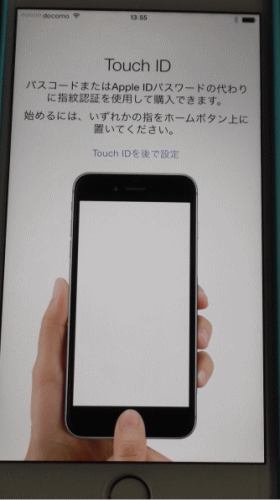
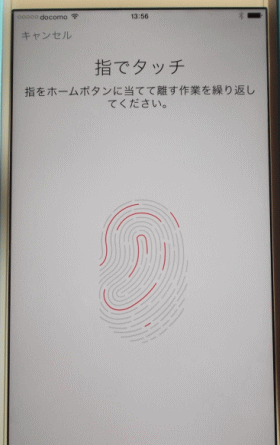
次の画面を表示したらホームボタンにタッチします。そして離して下さいという指示が何度も(9回位?)あります。
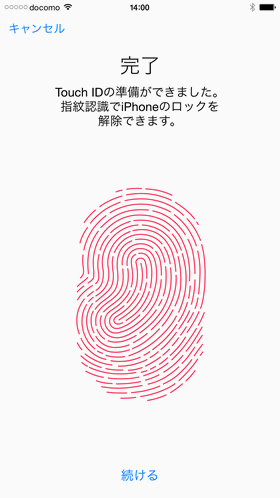
終わると完了画面を表示しますので、続けるをタップします。
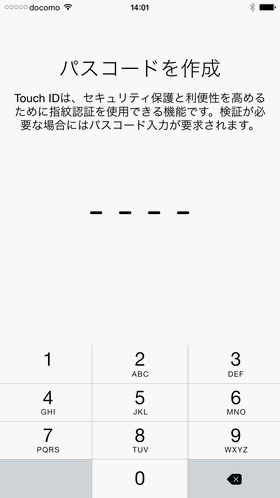
パスコードを作成します。パスコードとはロック解除のためのパスワードの事です。4桁の数字を入力します。必ず記憶するかメモを取ります。
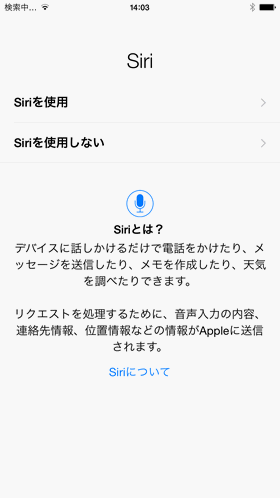
Siriの設定となります。SiriとはAppleの音声対応機能で、声で「今日は何曜日」と尋ねると答える機能です。使いたい場合は「Siriを使用」をタップします。
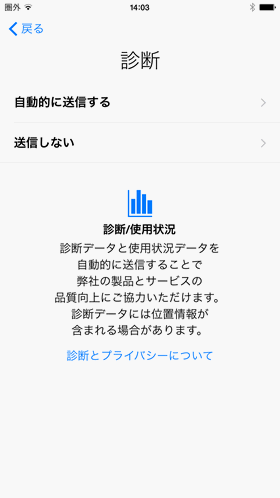
診断/使用状況の送信を設定します。いずれかを選択します。
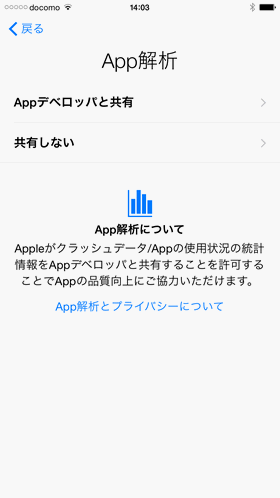
APP解析を設定します。まずアプリの開発をする事は無いはずですので、共有しないをタップします。
画面表示サイズを選択します。標準と拡大から選択出来ます。表示サイズを選択をタップします。
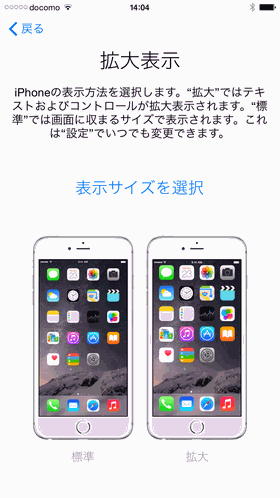
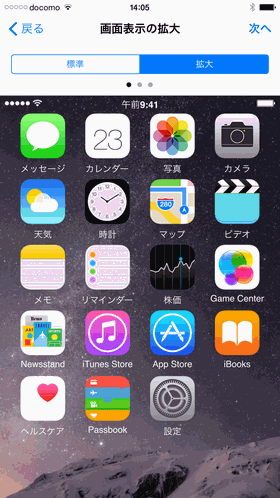
管理人は老眼なので無論拡大を選択しました。次へをタップします。
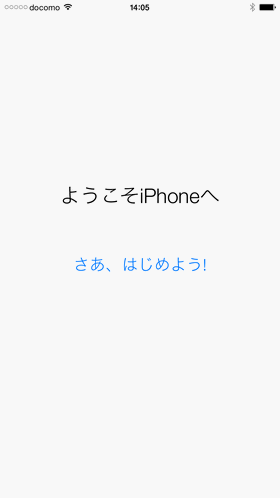
ようこそiPhoneへ、画面表示しますので「さあ、はじめよう!」をタップします。
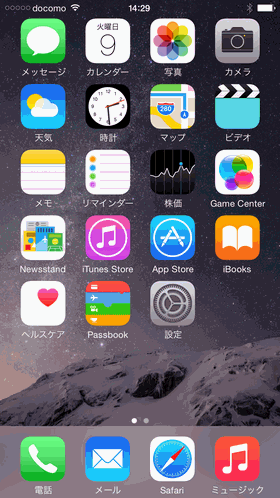
再起動すると完了です。
- Wi-Fi(ワイファイ)について
- Wi-Fiを使う場所
- Wi-Fiの規格について
- チャンネルの干渉
- Wi-Fiを見る
- 実際のWi-Fi通信速度を知る
- Wi-Fiルーターの設定
- ブリッジ設定
- 各社Wi-Fiルーターのブリッジ設定方法
- NEC Wi-Fiルーターの管理画面へのアクセス
- バッファローWi-Fiルーターの管理画面へのアクセス
- NECのWi-Fiルーターの暗号化の確認と設定
- バッファローのWi-Fiルーターの暗号化の確認と設定
- SSIDのステルス設定方法
- MACアドレスフィルタリングの設定方法
- Wi-Fiルーターの初期化
- パソコンをWi-FiルーターにしてスマートフォンやiPad等をWi-Fi接続する方法|SoftAP
- 端末側(PC、スマホ)のWi-Fiの設定
- 端末側のWi-Fiの設定の基本
- Windows8.1へのWi-Fi設定
- Windows7へのWi-Fi設定
- Mac OS XへのWi-Fi設定
- iOSへのWi-Fi設定
- AndroidへのWi-Fi設定
- 801.11n無線子機の設定
- 801.11ac無線子機の設定
- プリンターへのWi-Fi設定
- Wi-Fiトラブル対応
- Wi-Fiが時々、切れたり、繋がらなくなったり、遅くなったりする
- Windows8で、「このネットワークに接続できません」と表示し接続できない
- Windows7で、「接続できませんでした」と表示し接続できない
- SIMフリーiPhone 6の設定
- SIMフリーのiPhone 6、MVNOとは
- iPhone 6へのSIMの取り付け
- iPhone 6のアクテョベーション
- iPhone 6のLTEの設定